新增掃描目標 ﹝參考說明﹞
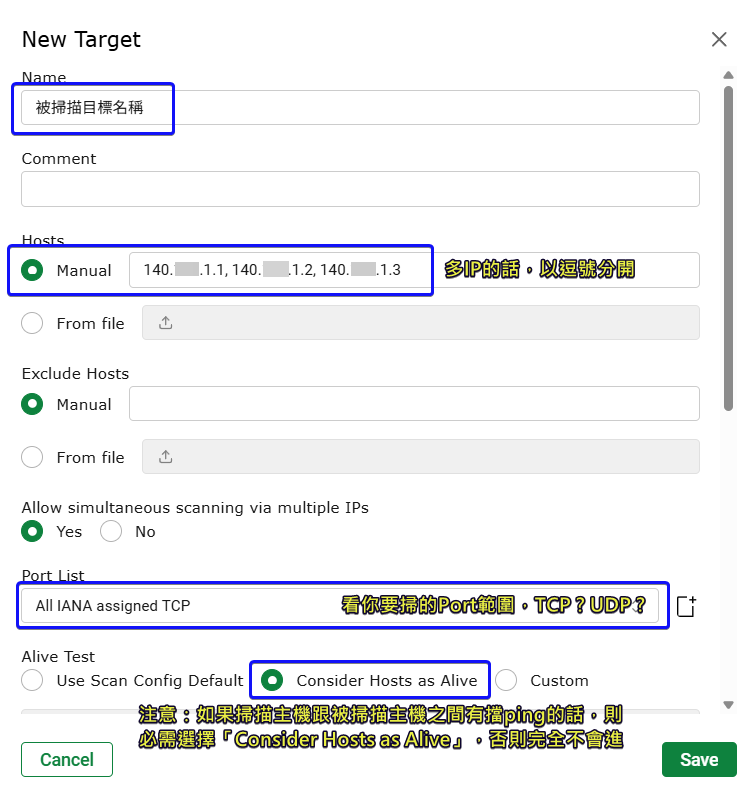
Configuration => Targets => New Target
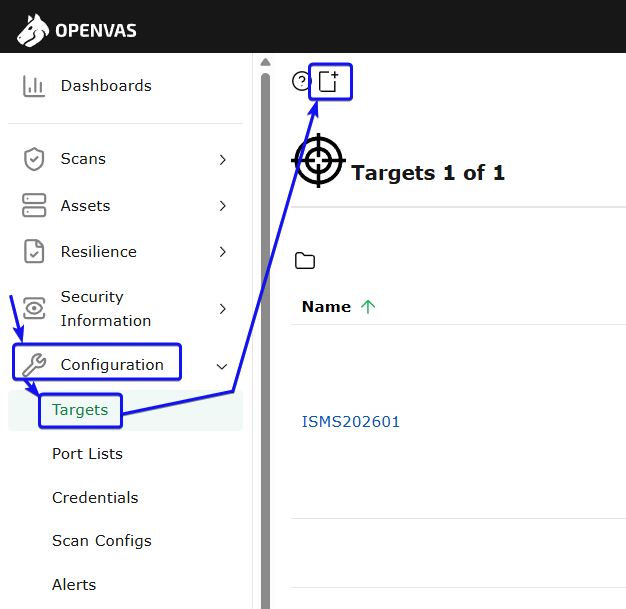
- 此頁的「Alive Test」的選項要注意,如果掃描主機跟被掃描主機之間有擋ping的話,則必需選擇「Consider Hosts as Alive」,否則完全不會進行掃描,如果沒擋ping則使用「Use Scan Config Defult」即可!`
- Hosts 欄位格式:
- 單一IP, ex: 192.168.15.5
- 多IP, ex: 192.168.15.1,192.168.15.2,192.168.15.10
- 單一Host name, ex: mail.example.com
- IPv4位址範圍(long format), ex: 192.168.15.5-192.168.15.27
- IPv4位址範圍(short format), ex: 192.168.55.5-27
- IPv4位址範圍(CIDR notation), ex: 192.168.15.0/24
新增掃描任務 ﹝參考說明﹞
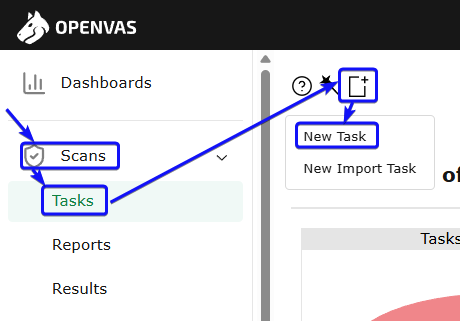
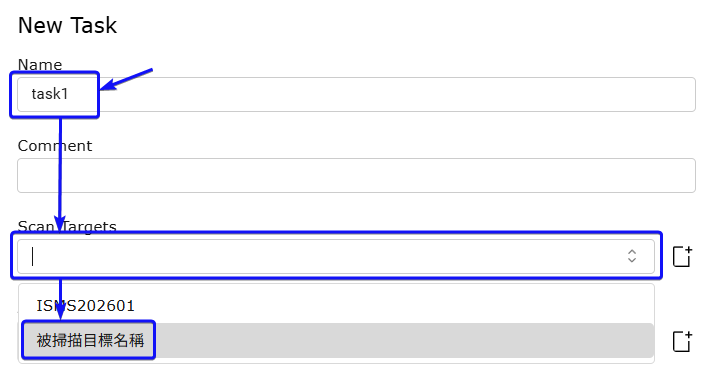
Scan => Tasks => New Task
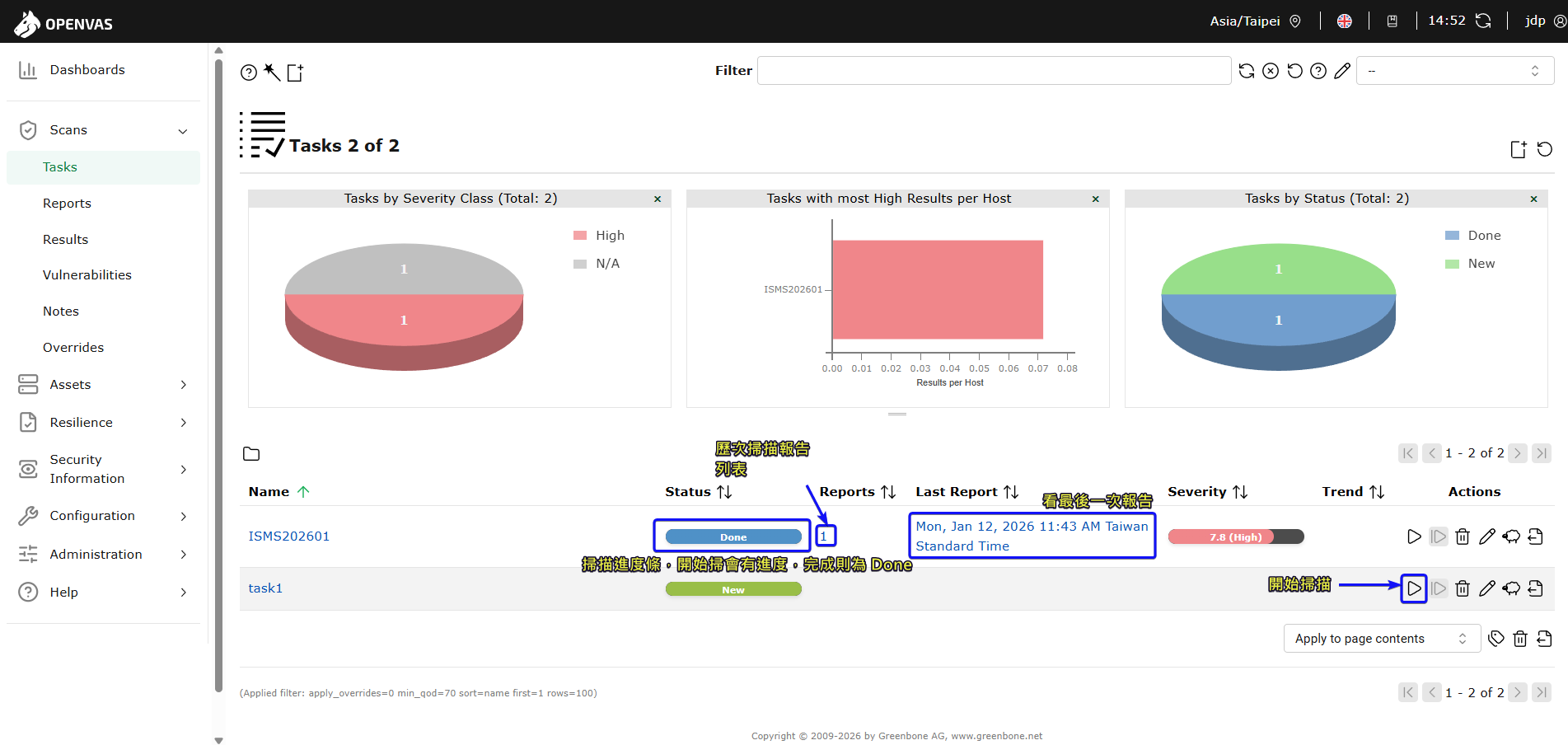
開始掃描 & 觀看報告 ﹝參考說明1、參考說明2﹞
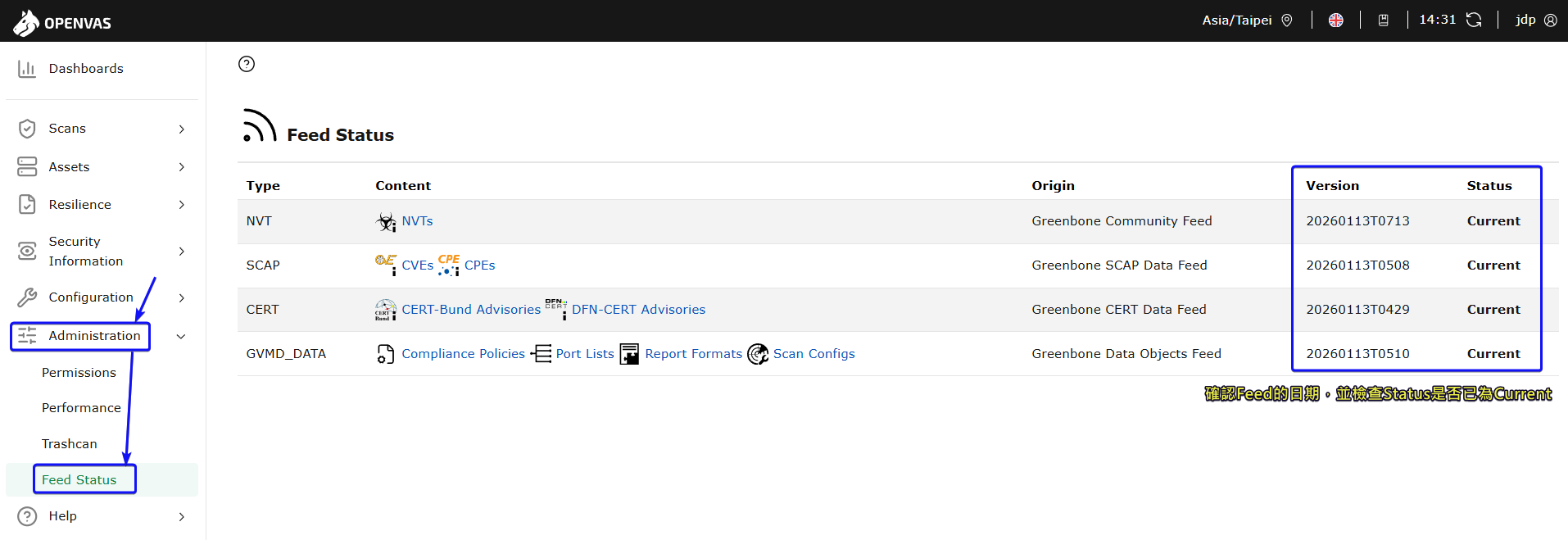
如何檢查 Feed Status ? ﹝參考說明﹞
Administration => Feed Status
確認Feed的日期,並檢查Status是否是「Current」,如果是「Update in progress…」,則在Task頁面會無法按下開始掃描按鈕
Reference: 官方文件 OPENVAS SCAN – GOS 24.10